Turni del team che la prenotazione online rispetta davvero
Gestione turni dei dipendenti del salone: orari del negozio, turni personali con riposi e pause, ferie con chiusure e blocchi. La vetrina mostra solo chi c'è.
Il lunedì Sara riposa, il sabato Luca entra alle 11, il giovedì mattina Marco porta la figlia a scuola. In salone tutti lo sanno, ma lo sa solo la testa di chi sta alla reception, o il foglio appeso in laboratorio, o il gruppo WhatsApp dove qualcuno scrive "domani arrivo dopo".
Finché le prenotazioni passano dal telefono, chi risponde fa da filtro: "con Sara no, il lunedì non c'è". Appena però apri una pagina di prenotazione online, quel filtro sparisce. Se il calendario online pensa che tutti lavorino sempre dalle 9 alle 19, la cliente prenota la piega del lunedì con Sara e lo scopri quando arriva.
La gestione dei turni dei dipendenti, in un salone, decide quali orari vede chi prenota. Ecco come impostarla in Saloon perché agenda e vetrina dicano la verità.
Perché i turni e le prenotazioni non si parlano
Nella maggior parte dei saloni il quadro dei turni lo prepara il titolare, l'agenda la riempie la reception, le ferie si concordano a voce: ogni modifica va riportata a mano in tre posti. E un calendario condiviso vede solo "aperto" o "chiuso": non sa che la pausa pranzo non è uguale per tutti, che il part-time lavora tre giorni o che alle 13:30 una colonna è libera e le altre no.
Come funziona in Saloon: tre livelli che si sommano
Saloon calcola gli orari prenotabili di ogni operatore mettendo insieme tre livelli, sempre nello stesso ordine.
- Il salone. In Orari › Settimana tipo imposti per ogni giorno Apre, Chiude ed eventuale pausa, oppure Chiuso per il riposo settimanale. Copia lunedì su tutti ti risparmia di riscrivere sei volte gli stessi orari; ricordati di premere Salva orari. In Orari › Chiusure inserisci ferie e festività del negozio (Dal, Al, motivo); in Orari › Aperture straordinarie i giorni con orari diversi dal solito.
- L'operatore. In Team › Staff, nella scheda di ciascuno, il tab Orari ha l'interruttore Segue gli orari del negozio. Se è acceso non serve altro. Se lo spegni compaiono i Turni personali: con Aggiungi giorno scegli il giorno e inserisci Inizio, Fine, Pausa da, Pausa a, oppure attivi Riposo. Un giorno che non compare nell'elenco conta come giorno libero.
- Gli impegni. Dagli orari rimasti Saloon toglie gli appuntamenti già presi e i Blocchi in Orari › Blocchi: una fascia con Dalle, Alle e Motivo. Se scegli un operatore vale solo per lui, se lasci Tutto il negozio vale per tutti.
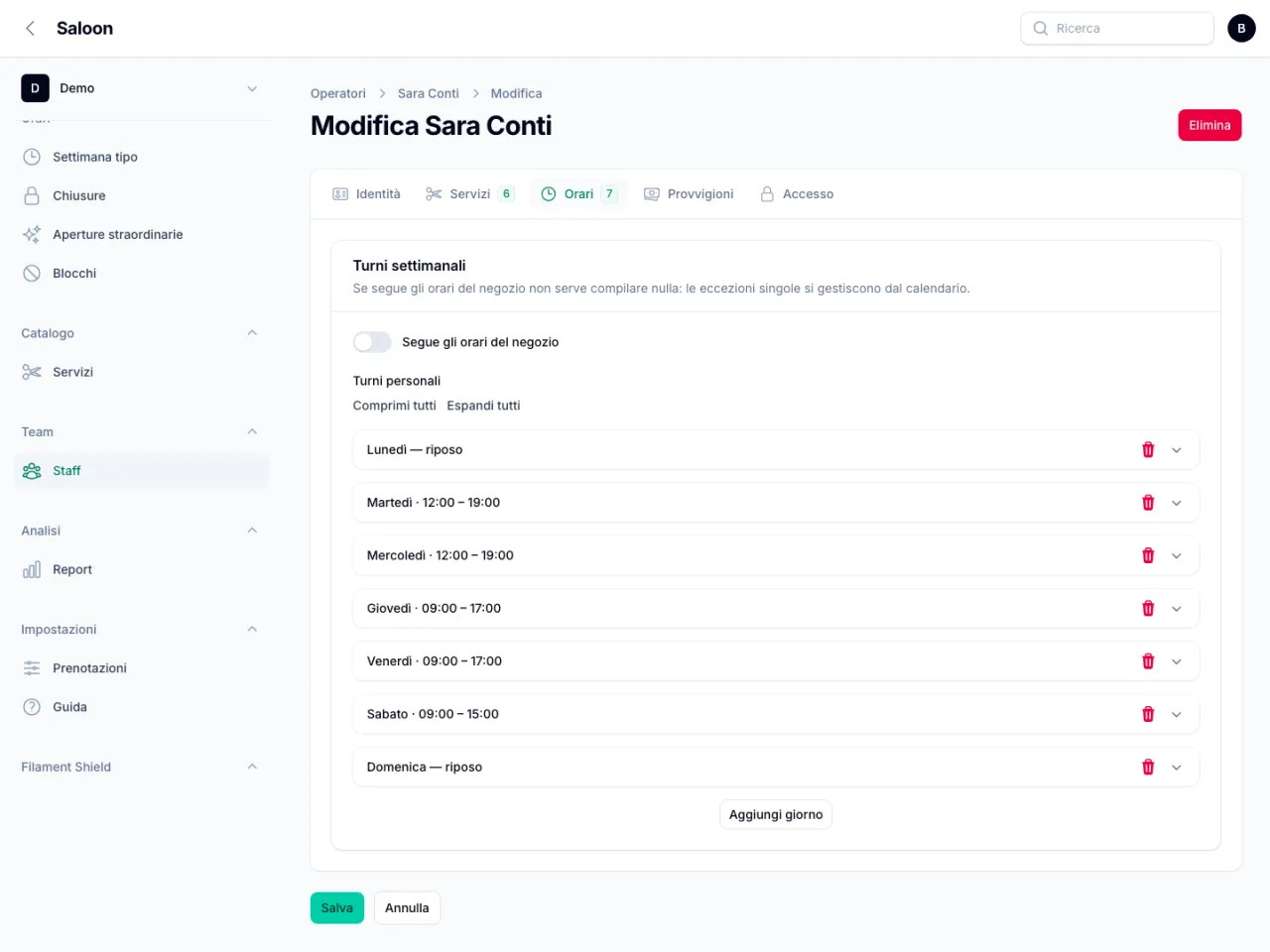 Turni personali di un'operatrice che non segue gli orari del negozio.
L'orario che la cliente vede in vetrina è quello in cui, per tutta la durata dei servizi più il tempo di riordino, l'operatore è dentro l'orario del salone, dentro il suo turno, fuori pausa e senza appuntamenti o blocchi.
Un esempio di settimana con tre collaboratori
Prendiamo un salone di esempio aperto da martedì a sabato, 9:00-19:00 con pausa 13:00-14:00.
| Collaboratore | Impostazione | Martedì | Sabato | Cosa vede chi prenota |
|---|---|---|---|---|
| Marco | Segue gli orari del negozio | 9-13 / 14-19 | 9-13 / 14-19 | Gli stessi orari del salone |
| Luca | Turni personali | 9-13 / 14-17 | 11-19, pausa 14-14:30 | Il sabato nulla prima delle 11 |
| Sara | Turni personali, lunedì e domenica Riposo | 10-19, pausa 13-14 | 9-15, senza pausa | Il sabato nessun orario dopo le 15 |
Due regole da tenere a mente, perché spiegano quasi tutti i "perché non vedo quell'orario":
- Il turno non supera mai il salone. Se a Luca scrivi un turno fino alle 20 ma il salone chiude alle 19, online sarà prenotabile fino alle 19. Lo stesso vale per la pausa del salone: chi ha un turno personale senza pausa non viene comunque proposto nella pausa del negozio.
- Le aperture straordinarie valgono per chi è in turno. Se apri una domenica prima di Natale, Marco (che segue il negozio) è subito prenotabile; Sara, che ha la domenica a Riposo, no. Il trucco: nei turni personali puoi lasciare alla domenica un orario normale. Nelle domeniche di chiusura non succede nulla, perché il salone è chiuso; nelle aperture straordinarie lei compare.
Ferie, permessi e malattie di un singolo collaboratore
Le Chiusure fermano tutto il salone, quindi per le ferie di una sola persona si usano i Blocchi con il suo nome nel campo Operatore. In Saloon non esistono "eccezioni di turno" di un giorno: il blocco è lo strumento giusto anche per un permesso di mezza giornata o un corso di formazione.
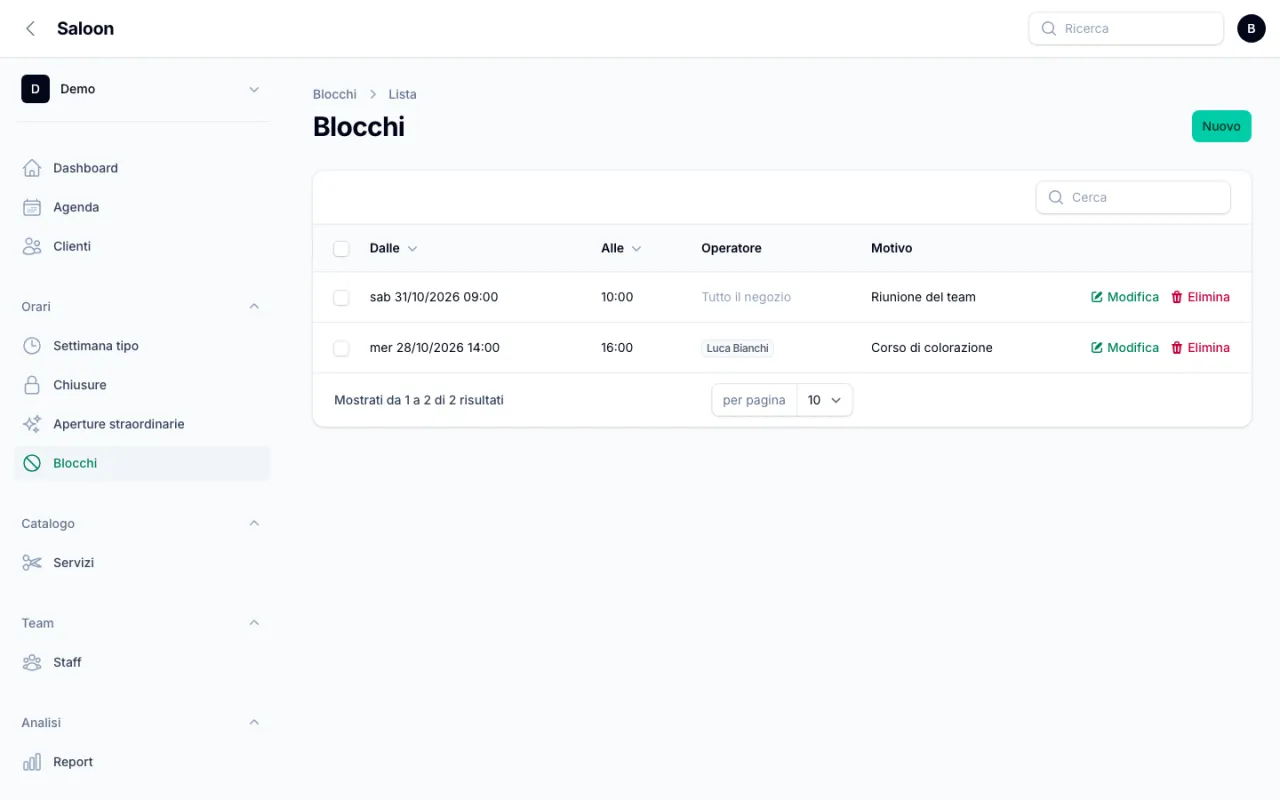 Un blocco per tutto il negozio e uno per un solo operatore.
Per un'assenza di più giorni inserisci un blocco per ogni giorno, dall'apertura alla chiusura: così ogni giornata risulta chiusa per quella persona e puoi togliere il singolo giorno se rientra prima.
Il blocco ferma le nuove prenotazioni, ma non tocca quelle già prese. Quando qualcuno si ammala la mattina, la sequenza è questa:
- crea il blocco per la giornata;
- apri l'agenda del giorno e guarda la sua colonna;
- trascina ogni appuntamento nella colonna di un collega: se il collega è in turno e libero lo spostamento riesce, altrimenti compare Spostamento non riuscito e l'appuntamento torna al suo posto;
- per quelli che non trovano posto, chiama la cliente e, se non può venire in un altro momento, usa Annulla indicando il motivo.
Per le ferie del negozio intero, invece, basta una riga in Orari › Chiusure: in quelle date il salone sparisce dalle prenotazioni online.
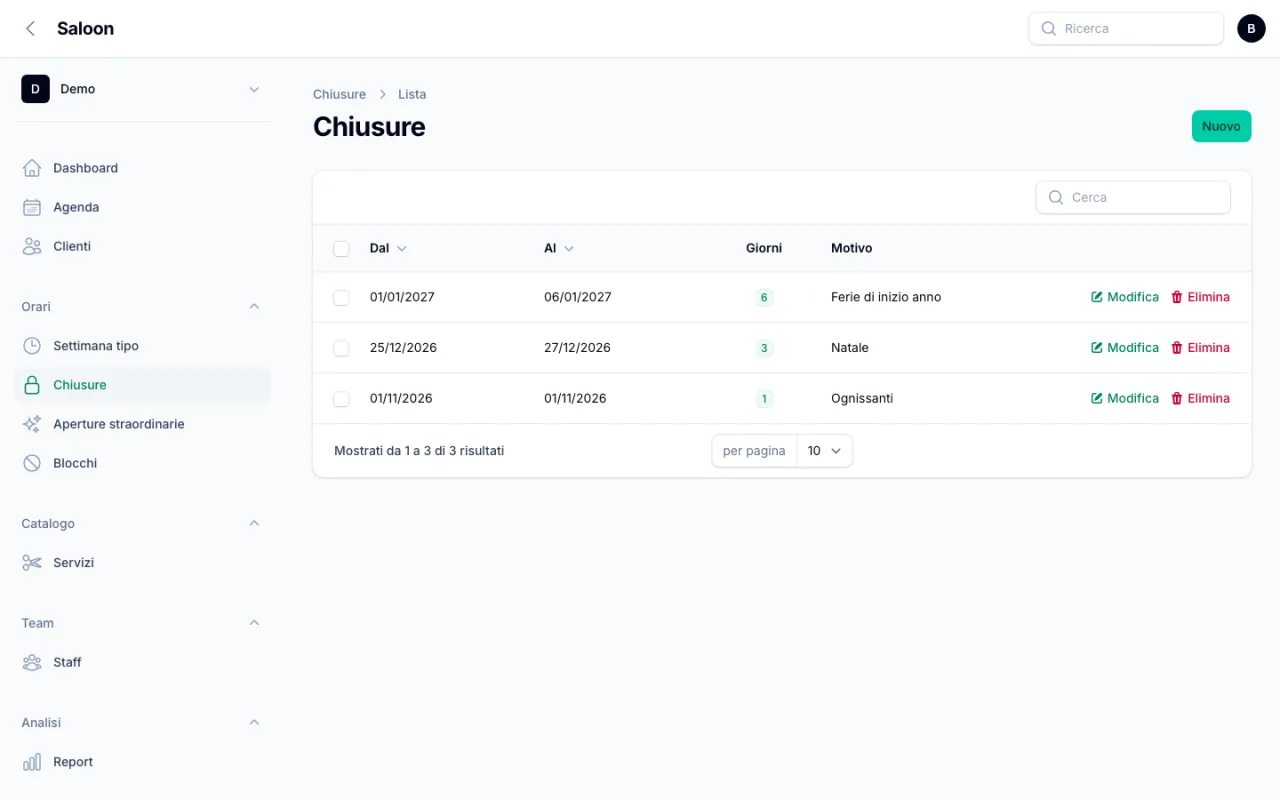 Le chiusure valgono per tutto il salone, una riga per periodo.
Per togliere qualcuno dalla vetrina senza cancellare nulla, nella scheda, tab Accesso, spegni Prenotabile online: resta in agenda ma i clienti non possono sceglierlo.
Checklist prima di aprire le prenotazioni online
- Settimana tipo con i riposi su Chiuso e la pausa solo se vale per tutti.
- Segue gli orari del negozio spento per chi ha orari diversi, con i giorni liberi su Riposo.
- Ferie dei singoli in Orari › Blocchi, del salone in Orari › Chiusure.
- Prova i passi "Con chi?" e "Quando?" sulla vetrina demo, poi sulla tua.
Rispetto alle alternative di oggi
| Agenda di carta | WhatsApp e telefono | Gestionale generico | Saloon | |
|---|---|---|---|---|
| Turni diversi per collaboratore | A memoria | A memoria | Spesso solo orario del negozio | Turni personali per giorno, con pausa e riposo |
| Ferie di una persona | Una riga a matita | Messaggio nel gruppo | Evento sul calendario | Blocco con l'operatore |
| Orari proposti online | Nessuno | Nessuno | Uguali per tutti | Solo quelli in cui l'operatore c'è |
| Spostare su un collega | Cancella e riscrivi | Giro di messaggi | Dipende | Trascini nella sua colonna, con controllo |
Una volta impostati i turni, l'agenda appuntamenti mostra una colonna per ogni operatore attivo, e il report incassi ti dice come si è distribuito il lavoro. Per i centri estetici con trattamenti lunghi vale lo stesso schema: lo vediamo nella guida sul software prenotazioni per centro estetico.
Cosa Saloon non fa sui turni
- Non registra presenze, entrate e uscite, né conta le ore lavorate; non prepara dati per le buste paga.
- I turni personali sono settimanali e uguali ogni settimana: non c'è un planner a rotazione (settimana A / settimana B). Le variazioni si gestiscono con i blocchi.
- Non esiste l'eccezione di turno di un singolo giorno: si usa un blocco con l'operatore.
- Non avvisa il collaboratore quando cambi il suo turno né il cliente quando sposti un appuntamento: c'è solo il promemoria email prima della visita.
Domande frequenti
Come organizzare i turni in un salone?
Parti dagli orari del negozio in Orari › Settimana tipo, poi per ogni collaboratore decidi se segue quegli orari o ha turni personali, con inizio, fine, pausa o Riposo per ogni giorno. Ferie e assenze di una sola persona vanno in Orari › Blocchi, quelle di tutto il salone in Orari › Chiusure. La prenotazione online incrocia tutto da sola.
Come segno le ferie di un solo collaboratore?
In Orari › Blocchi crei un blocco scegliendo il suo nome nel campo Operatore, con Dalle, Alle e il motivo. Per un'assenza di più giorni conviene inserire un blocco per ciascun giorno, dall'apertura alla chiusura. Le Chiusure invece fermano le prenotazioni di tutto il salone.
Se un collaboratore si ammala, cosa succede agli appuntamenti già presi?
Il blocco impedisce nuove prenotazioni online con lui, ma non sposta né annulla gli appuntamenti esistenti. Apri l'agenda del giorno e trascina ogni appuntamento nella colonna di un collega libero: Saloon controlla che sia in turno e senza altri impegni, altrimenti mostra Spostamento non riuscito.
Un dipendente può avere un turno oltre l'orario del salone?
No. La disponibilità di ogni operatore è sempre dentro gli orari del salone di quel giorno: un turno personale che finisce alle 20 in un giorno in cui il salone chiude alle 19 viene proposto online solo fino alle 19. Per allungare l'apertura di un giorno si usa Orari › Aperture straordinarie.
Saloon calcola le ore lavorate o le presenze dei dipendenti?
No. Saloon usa i turni per decidere quando un operatore è prenotabile, ma non registra entrate e uscite, non conta le ore lavorate e non prepara dati per le buste paga. Per presenze e paghe serve lo strumento del consulente del lavoro.
Chi può modificare i turni del team?
Con i ruoli predefiniti i turni personali sulla scheda dell'operatore li modifica il Titolare, che gestisce il team. Il Manager può gestire orari, chiusure e blocchi. I permessi si possono cambiare dalla pagina Ruoli, salone per salone.
Inizia
Inserisci gli orari del negozio, poi un collaboratore alla volta: in mezz'ora la vetrina propone solo gli orari in cui c'è davvero qualcuno. Prova Saloon gratis per 14 giorni, a canone fisso e senza commissioni sulle prenotazioni. Hai un caso di turni particolare? Scrivici. Altre guide in tutte le guide.