Due saloni, un solo accesso, nessuna agenda che si mescola
Gestionale per parrucchiere con più sedi: un account, agenda, listino e orari separati per salone, ruoli per sede, clienti e collaboratori da spostare.
Il secondo salone l'hai aperto perché il primo era pieno. Dopo sei mesi ti accorgi che lavori il doppio: due agende di carta, due telefoni che squillano, un gruppo WhatsApp per sede e la sera i messaggi "domani Giulia viene in centro o resta da noi?". La cliente storica si trasferisce e chiama l'altra sede, dove nessuno sa che formula colore usa.
Chi gestisce più saloni ha due esigenze che sembrano in contrasto. Da una parte ogni sede deve restare indipendente: il suo listino, i suoi orari, il suo team, la sua pagina di prenotazione. Dall'altra il titolare vuole un solo accesso, passare da una sede all'altra in un clic, e spostare clienti e collaboratori senza ricopiare tutto a mano.
Un gestionale da parrucchiere per più sedi deve quindi tenere i saloni separati per default e collegati solo quando serve. È l'approccio di Saloon, e questa guida spiega come funziona in concreto, cosa passa da una sede all'altra e cosa no.
Perché due saloni non sono un salone più grande
L'errore più comune è gestire la seconda sede come una colonna in più nella stessa agenda. Funziona per qualche settimana, poi:
- gli orari non coincidono: una sede chiude il lunedì, l'altra il mercoledì; una fa orario continuato il sabato;
- i listini divergono: in centro la piega costa di più, in periferia non fai il trattamento alla cheratina;
- i clienti si confondono: chi prenota online deve scegliere prima la sede, poi il servizio, e un'unica pagina con tutto dentro lo mette in difficoltà;
- i numeri si mescolano: non sai più quale sede rende e quale va in perdita.
Come funziona in Saloon
Ogni salone in Saloon è un'attività a sé: agenda, clienti, servizi, orari, chiusure, blocchi, team e report sono separati. Quello che li unisce è il tuo account.
Passare da una sede all'altra
Se il tuo account è collegato a più saloni, il nome del salone su cui stai lavorando compare in alto nel menu laterale. Cliccandolo si apre l'elenco dei saloni: scegli l'altra sede e tutto il pannello cambia di conseguenza.
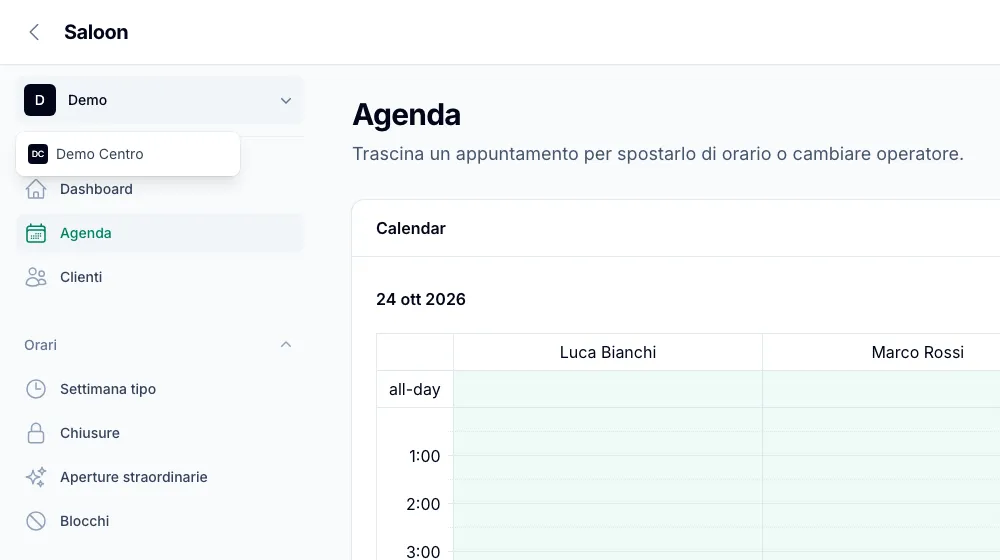 Il selettore del salone: un clic e lavori sull'altra sede.
Ogni salone ha anche la sua vetrina, con indirizzo, servizi, team e orari propri: il link della sede in centro va sulla scheda Google Maps di quella sede, quello della periferia sull'altra. Il cliente prenota dove vuole e l'appuntamento entra solo nell'agenda di quel salone. Puoi vedere com'è fatta una vetrina dalla vetrina demo.
Ruoli diversi per ogni sede
I permessi valgono salone per salone. La stessa persona può essere Manager nella sede storica e semplice Operatore in quella nuova, oppure Reception in tutte e due. I ruoli predefiniti di ogni salone sono Titolare, Manager, Reception e Operatore, e il titolare li modifica dalla pagina Ruoli di quella sede.
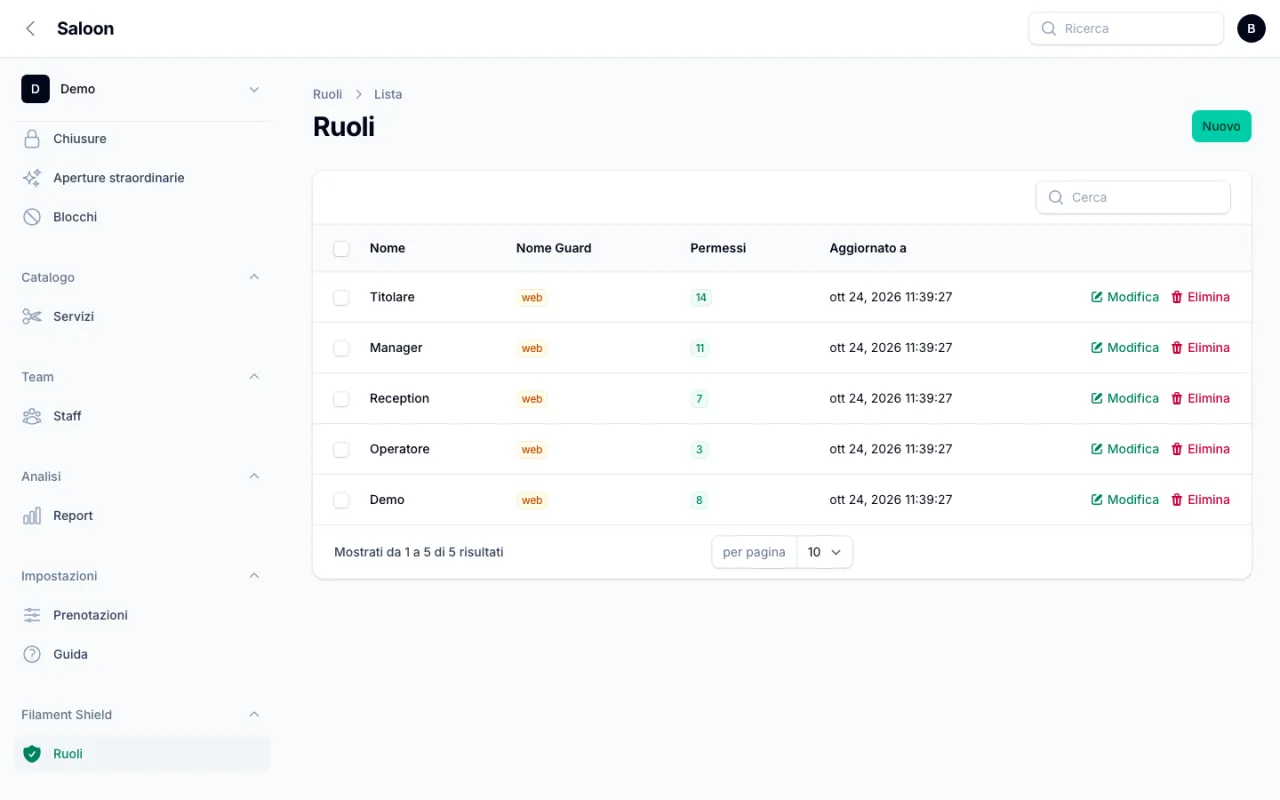 Ogni salone ha i suoi ruoli: la stessa persona può averne uno diverso per sede.
Spostare un cliente in un'altra sede
Dalla scheda del cliente, l'azione Sposta in un altro salone apre una finestra in cui scegli il Salone di destinazione e premi Sposta. Cosa succede:
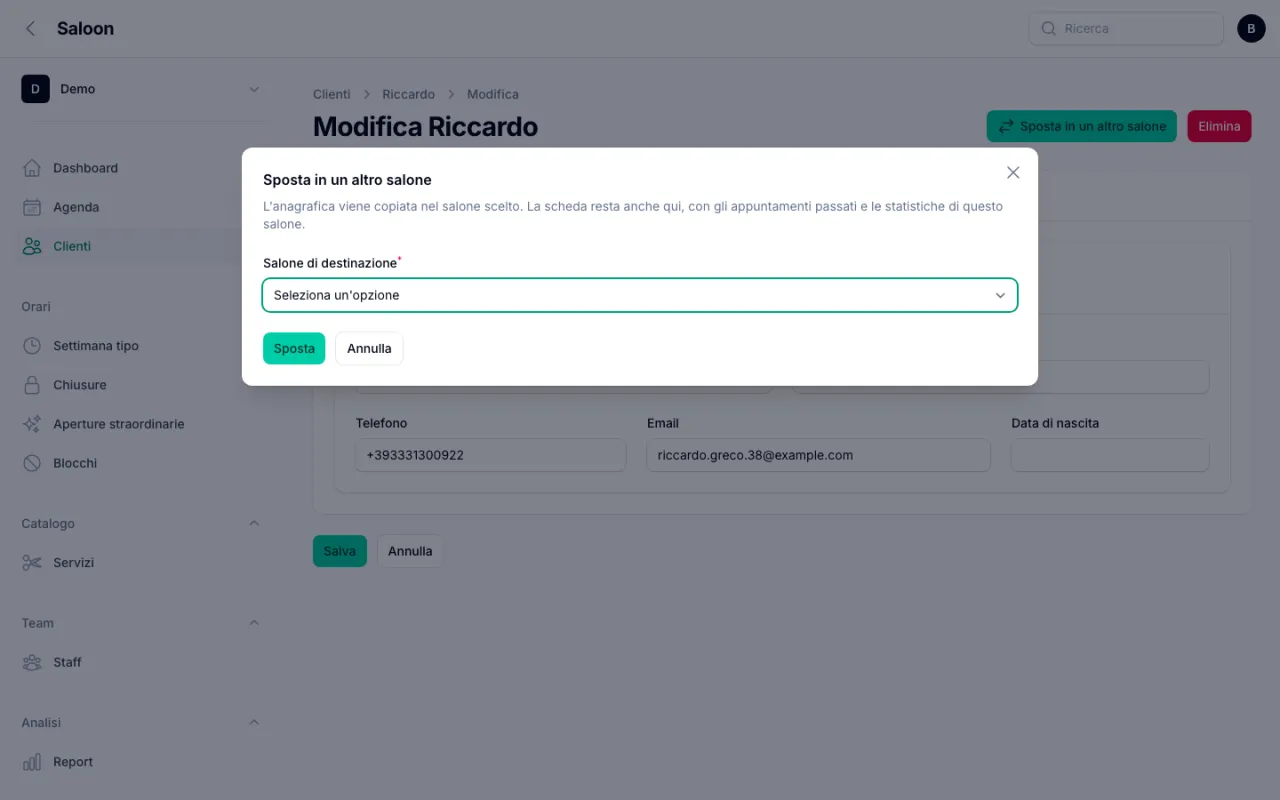 Il cliente passa di sede con anagrafica e note; lo storico resta dov'era.
| Viene copiato nella nuova sede | Resta nella sede di partenza | |
|---|---|---|
| Nome, cognome, telefono, email, data di nascita | Sì | Sì, la scheda non si cancella |
| Note interne (formula colore, allergie, preferenze) | Sì | Sì |
| Consenso a promozioni e comunicazioni | Sì | Sì |
| Appuntamenti passati, completati, speso, no-show | No: la nuova scheda parte da zero | Sì, con le statistiche di quella sede |
| Cliente bloccato | No: se serve, riattivalo nella nuova scheda | Sì |
Se nella sede di destinazione il cliente c'è già, perché magari ha prenotato online lì, Saloon lo riconosce dal telefono o dall'email e completa solo i campi vuoti, senza creare un doppione e senza sovrascrivere quello che la nuova sede aveva già scritto. Per come impostare le note che viaggiano con il cliente c'è la guida sulla scheda cliente.
Spostare un collaboratore: Cambia attività
Nell'elenco Team › Staff, accanto a ogni operatore c'è Cambia attività. Scegli il salone di destinazione e premi Sposta. Nella nuova sede nasce un profilo con nome, ruolo, presentazione, colore in agenda, telefono, provvigione, foto e turni personali; se aveva un account, l'account passa alla nuova sede come operatore. Il profilo di partenza resta, disattivato, con i suoi appuntamenti passati: così i report della vecchia sede tornano.
Tre cose da sapere prima di farlo:
- Gli appuntamenti futuri vanno prima sistemati. Se l'operatore ha ancora appuntamenti in programma nella sede di partenza, Saloon rifiuta il cambio e ti dice quanti sono: riassegnali trascinandoli nella colonna di un collega, oppure annullali.
- I servizi non passano. Ogni salone ha il suo listino: nella nuova sede abilita l'operatore ai servizi che esegue, altrimenti non compare nella prenotazione online.
- Il titolare non si sposta così. Chi è titolare del salone di partenza non può lasciarlo con un cambio di attività.
Per controllare che i turni portati nella nuova sede siano compatibili con i suoi orari, la guida sulla gestione dei turni spiega come si incrociano.
Il collaboratore che lavora in tutte e due le sedi
Cambia attività è pensato per chi si trasferisce. Se invece Giulia fa martedì e mercoledì in centro e giovedì-sabato in periferia, la strada è avere un profilo operatore in ciascun salone, ognuno con i suoi turni personali: in centro Riposo da giovedì a sabato, in periferia Riposo il martedì e il mercoledì.
Un consiglio: le due agende sono indipendenti e Saloon non confronta i turni di un salone con quelli dell'altro. Tieni i giorni ben separati, così nessuna delle due vetrine propone Giulia nello stesso momento.
Una routine settimanale per chi ha più sedi
- Lunedì mattina: per ogni sede, apri l'agenda della settimana e controlla le colonne vuote.
- Prima delle ferie: inserisci le Chiusure in ogni salone; non si copiano da una sede all'altra.
- A fine mese: apri Analisi › Report in ogni sede con lo stesso periodo e confronta incasso e mancate presentazioni. Il dettaglio di ogni indicatore è nella guida sul report incassi.
Rispetto alle alternative di oggi
| Agende di carta per sede | WhatsApp e telefono | Un gestionale per sede | Saloon | |
|---|---|---|---|---|
| Accesso | Bisogna essere lì | Un numero per sede | Un login per sede | Un account, selettore del salone |
| Listino e orari per sede | Sì, a mano | A voce | Sì | Sì, separati |
| Cliente che cambia sede | Si riscrive tutto | Si inoltrano messaggi | Si reinserisce | Sposta in un altro salone, con le note |
| Collaboratore che si trasferisce | Si riscrive tutto | — | Si ricrea | Cambia attività, con i turni |
| Ruoli diversi per sede | — | — | Dipende | Sì, sede per sede |
Cosa Saloon non fa con più sedi
- Non ha un report unico di tutte le sedi: i numeri si guardano un salone alla volta.
- Non ha una rubrica clienti condivisa tra le sedi: i clienti si spostano con Sposta in un altro salone.
- Non sposta gli appuntamenti da un salone all'altro e non incrocia i turni della stessa persona su due sedi.
- Non copia listino, chiusure o orari da una sede all'altra: ogni salone si configura per conto suo.
- Non gestisce cassa, magazzino o trasferimenti di prodotti tra punti vendita.
Domande frequenti
Posso gestire più saloni con un solo account?
Sì. Se il tuo account è collegato a più saloni, il nome del salone corrente compare in alto nel menu laterale: cliccandolo scegli su quale lavorare e agenda, clienti, servizi, orari e report cambiano di conseguenza. Ogni salone resta separato dagli altri.
I clienti sono condivisi tra le sedi?
No, ogni salone ha la sua rubrica. Quando un cliente cambia sede usi Sposta in un altro salone dalla sua scheda: anagrafica, note interne e consenso vengono copiati nel salone scelto, mentre la scheda di partenza resta con gli appuntamenti passati e le statistiche di quella sede.
Un collaboratore può passare da una sede all'altra?
Sì, con Cambia attività nell'elenco del team. Nel nuovo salone nasce un profilo con anagrafica, turni e provvigione; quello di partenza resta disattivato con il suo storico. Il cambio non è possibile se l'operatore ha ancora appuntamenti futuri nella sede di partenza, e i servizi vanno riabilitati perché ogni salone ha il suo listino.
Vedo un report unico con tutte le sedi?
No. Ogni salone ha il suo report in Analisi › Report, con appuntamenti, incasso, mancate presentazioni e incasso per operatore di quella sede. Per avere il totale passi da un salone all'altro con il selettore in alto e sommi i numeri.
Ogni sede ha la sua pagina di prenotazione?
Sì. Ogni salone ha la sua vetrina con il proprio indirizzo, i suoi servizi con durata e prezzo, il suo team e i suoi orari. Il cliente prenota nella sede che sceglie e l'appuntamento entra solo nell'agenda di quel salone.
Una persona può avere ruoli diversi in due saloni?
Sì, i permessi valgono salone per salone: la stessa persona può essere Manager in una sede e Reception o Operatore nell'altra. I ruoli predefiniti sono Titolare, Manager, Reception e Operatore, modificabili dalla pagina Ruoli di ciascun salone.
Inizia
La gestione di più sedi è disponibile con i piani multi-sede, sempre a canone fisso e senza commissioni sulle prenotazioni. Per aggiungere un secondo salone al tuo account o capire come organizzare le sedi, scrivici; se parti da un salone solo, prova Saloon gratis per 14 giorni. Le altre guide sono in tutte le guide.